

- A+

打印机在打印的时候需要安装驱动,我们需要用数据线连接电脑,然后通过远程来帮助您连接打印机的驱动,装好之后机器就可以通过电脑发送命令,可以打印。
在安装过程中,您应该先到爱普生打印机的官方网站,下载32或64个驱动程序,然后减压,然后按照提示安装。前提是用网线连接打印机。如果您直接用数据线连接到计算机,插入数据线,则可以随意插入计算机的一端USB一端插入打印机。打开打印机的电源。
EPSONL4155是彩色A3.可直接插网线,可连接无线WiFi,可以用USB数据线直接连接到电脑,喷墨打印机热爱普生EPSONL4155打印机直接插入网线
以太网连接,即直接插网线连接1。点击鼠标右键,在桌面上的计算机图标上选择特性。win10单击此计算机上的右键。看看电脑是32还是64。下载打印机驱动一段时间,下载32或64位驱动器与计算机位数相同。如果位数不同,则无法安装驱动器。
点击桌面上的计算机图标右键选择特征。win单击此计算机上的右键,查看计算机系统是32位还是64位。
我的电脑是64位系统,大部分是64位系统,8年的旧电脑或XP系统多为32位
2.输入浏览器地址栏EPSON官网网站:www.epson.com.cn,在右边找到服务和支持,在左边找到驱动.软件.说明书。
2.输入浏览器地址栏EPSON官网网站:www.epson.com.cn,找到服务和支持,找到驱动.软件.说明书。
3.右侧白色文本框左侧有放大镜。单击鼠标左键,输入法切换为英语,输入打印机关键词L1455就行了,不需要输入EPSON,点击右侧的放大镜,放大镜就会出现。EPSONL455打印机的驱动程序,找到与系统位数相同的驱动程序,点击下载。如果系统为64位,则下载64位驱动程序和32位驱动程序。
在白色文本框的左侧,单击鼠标左键,输入法切换为英语,输入打印机关键字L1455,下载与系统匹配的驱动程序
4.用鼠标左键按右进度条,将进度条拉下,左下角,点击下载块,点击下载。如果直接点击下载,则无需驱动右进度条。
4.用鼠标左键按右进度条,将进度条拉下,然后在左下角点击下载块,点击下载。
5.我使用360浏览器,会有一个对话框,问你下载在哪里,一定要记住下载在哪里,否则下载后,找不到下载在哪里。一般在D盘,360安全浏览器下载,文件夹。点击下载,您可以开始下载驱动程序。其他浏览器界面会有点不同,但一定要注意下载在哪里,而不是下载驱动程序。
5.我用的是360浏览器,会有一个对话框,问你下载到哪里,记住下载到哪里
6.仔细看浏览器右下角,会有下载进度的百分比。下载到100%后,下载完成。
6.仔细看浏览器右下角,会有下载进度的百分比。下载到100%后,下载完成。
7.点击打开文件夹,打开下载驱动的文件夹,即D盘,360安全浏览器下载,文件夹。
7.点击打开文件夹,打开下载驱动的文件夹,即D盘,360安全浏览器下载,文件夹。
8.看底部,有一个选择,颜色稍深的文件L1455_X64.本文档为压缩包,使用前需要解压。
8.看底部,有一个选择,颜色稍深的文件,是压缩包,需要解压才能使用。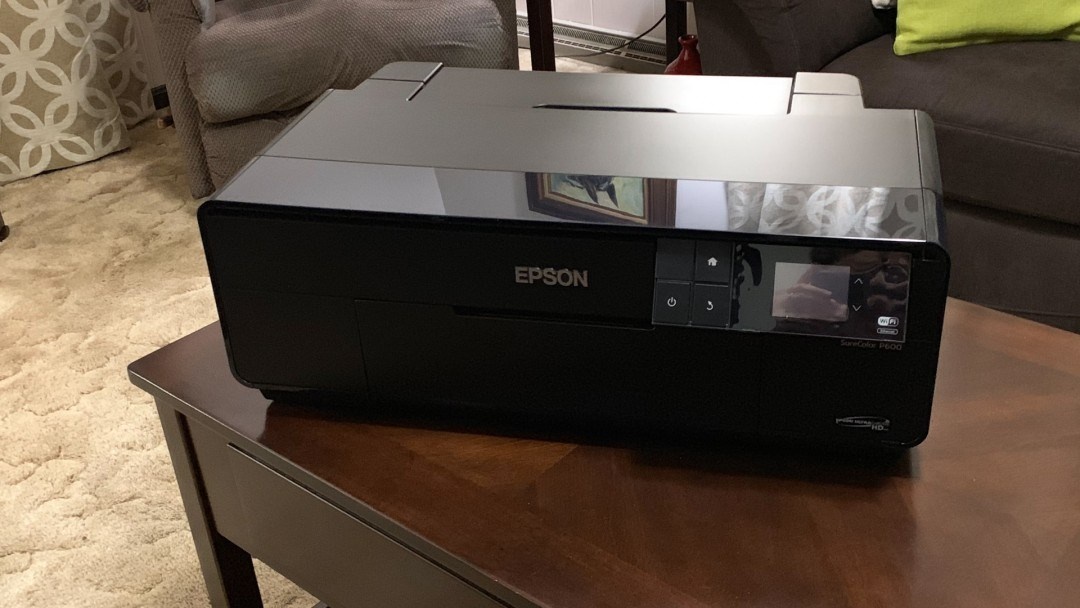
9.在这个压缩包上,单击鼠标右键,选择并解压到当前文件夹。如果没有解压这个词,就没有解压软件,需要下载和安装RAR或360压缩,或ZIP等待压缩软件。安装压缩软件时,必须从官网下载安装,或者用360软件管家下载安装压缩软件,个人推荐RAR或360压缩。我现在用360压缩。
9.在这个压缩包上,点击鼠标右键,选择并将其解压到当前文件夹。
10.解压后找到文档L1455_X64.图标已更改,这是解压文件,双击鼠标左键,即可安装打印机驱动。
10.解压后找到文档L1455_X64.图标已更改,这是解压文件,双击鼠标左键,即可安装打印机驱动。
11.安装爱普生打印机工具,用鼠标左键双击解压驱动.单击右下角确定对话框,即可安装。
11.安装爱普生打印机工具,用鼠标左键双击解压驱动.单击右下角确定对话框,即可安装。
12.中文(简体)出现,直接点确定。
12.中文(简体)出现,直接点确定。
13.不要看许可协议,直接点击左下方的同意,然后点击右下方的同意OK。
13.不要看许可协议,直接点击左下方的同意,然后点击右下方的同意OK。
14.默认为数据连接,无需移动,可直接确定。
14.默认为数据连接,无需移动,可直接确定。
15.点击确定
15.点击确定
16.稍等,打印机正在安装中。
16.稍等,打印机正在安装中。
17.点确定,安装完成。
17.点确定,安装完成。
装完了之后我们就可以来测试打印。
- 在线QQ客服
- 扫码远程服务QQ:51154898
-

- 在线微信清零客服
- 正版软件 扫我远程清零
-





