- A+

一、进入佳能打印机download mode
1、重启打印机,将电源线插入打印机,等待60秒;
2、按下两个“Stop/Reset”按钮同时(该按钮位于文件夹和右侧面板之间),确认复位为“维护”模式;
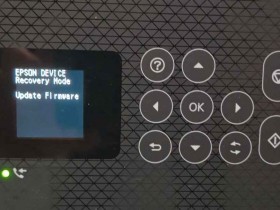
3、将USB线插入打印机,然后可以看到屏幕上的“Download Mode”;
4、打开电脑,插入U盘;
5、打开所需下载文件,将文件复制到U盘;
6、拔出U盘,将U盘插入打印机;
7、此时,屏幕上会显示“USB Available”,表明佳能打印机已处于download mode;
8、打开所需下载文件,并打开download application,将文件复制到打印机;
9、此时,会在屏幕上显示“下载ing”,表明下载已开始;
10、等待一段时间,如果没有任何异常,下载将完成;
11、等待程序完全下载,弹出“下载完成”提示,即可以完成佳能打印机download mode。
二、佳能打印机download mode USB available 700:
1、在佳能打印机download mode USB available 700中,为了保证下载文件的完整,建议下载文件大小设定为700KB或更小;
2、如果文件大小超过700KB,可以将文件拆分成多个单独的文件,在佳能打印机download mode逐个下载;
3、佳能打印机download mode USB available 700时,电脑上需要安装佳能打印机的专用打印驱动,并将U盘插入电脑;
4、打开U盘,检查U盘中是否有与打印机匹配的文件,如果没有,可以按照“下载视频指导”的步骤,在电脑上进行文件下载;
5、将U盘插入佳能打印机,同时按下“Stop/Reset”按钮,即可开始进入download mode;
6、在屏幕上显示“USB Available”,同时将新下载的文件复制到佳能打印机;
7、等待一段时间,如果没有任何异常,佳能打印机download mode USB available 700将完成;
8、此时可以在屏幕上看到“下载完成”的提示,即可安全地拔出USB线,完成佳能打印机download mode USB available 700。
- 在线QQ客服
- 扫码远程服务QQ:51154898
-

- 在线微信清零客服
- 正版软件 扫我远程清零
-