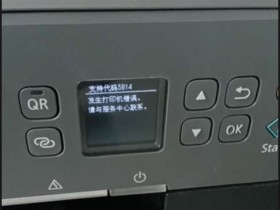
- A+

清零前的注意事项
在进行打印机清零之前,有一些注意事项需要注意
1. 清零操作会清除打印机的所有设置,包括网络设置、打印队列、打印作业等,因此在清零前需要备份相关设置。
2. 清零操作需要谨慎操作,如果不确定如何操作,建议寻求专业人士的帮助。
3. 清零操作可能会导致打印机无法正常工作,因此在清零之前需要确认打印机的保修状态。
手动清零方法
手动清零方法是常见的清零方法,需要按照以下步骤进行操作
1. 关闭打印机并断开电源线。
2. 按住打印机的“电源”按钮,不松手。
3. 同时按下“取消”和“继续”按钮,然后松开“电源”按钮。
4. 等待打印机的指示灯闪烁,然后松开“取消”和“继续”按钮。
5. 打印机的指示灯将继续闪烁,这时候按下“继续”按钮。
6. 打印机的指示灯将变成绿色,表示清零成功。
软件清零方法
软件清零方法是一种更方便的清零方法,需要使用HP1000打印机的软件进行操作。具体步骤如下
1. 打开HP1000打印机的软件界面。
2. 在软件界面中找到“打印机设置”选项,
3. 在“打印机设置”界面中找到“维护”选项,
4. 在“维护”界面中找到“清零”选项,
5. 点击“清零”按钮,等待清零完成。
6. 清零完成后,重新启动打印机,检查是否已经恢复正常工作。
硬件清零方法
硬件清零方法是一种彻底的清零方法,需要打开打印机进行操作。具体步骤如下
1. 关闭打印机并断开电源线。
2. 打开打印机的外壳,并找到主板上的“清零”开关。
3. 按下“清零”开关,等待清零完成。
4. 重新封闭打印机的外壳,重新启动打印机,检查是否已经恢复正常工作。
其他清零方法
除了上述三种清零方法外,还有一些其他的清零方法,例如使用专业的清零软件、使用特殊的清零设备等。这些方法需要具备一定的专业知识和技能,不建议普通用户进行操作。
HP1000打印机的清零方法有很多种,但不同的方法适用于不同的情况。在进行清零操作之前,需要先备份相关设置,避免数据丢失。如果不确定如何操作,建议寻求专业人士的帮助。
- 在线QQ客服
- 扫码远程服务QQ:51154898
-

- 在线微信清零客服
- 正版软件 扫我远程清零
-